Fatture Ricorrenti: come configurare e creare fatture ricorrenti
La funzionalità Fatture Ricorrenti consente di automatizzare la creazione periodica di documenti (es. fatture mensili di assistenza, canoni, abbonamenti, manutenzioni, consulenze ricorrenti).
Al momento della configurazione, alla prima data di ricorrenza impostata, il sistema provvederà a generare automaticamente la fattura, avviando così il ciclo automatico previsto.
È ideale per tutte le aziende che emettono documenti ripetitivi verso gli stessi clienti.
Dove trovare la funzione
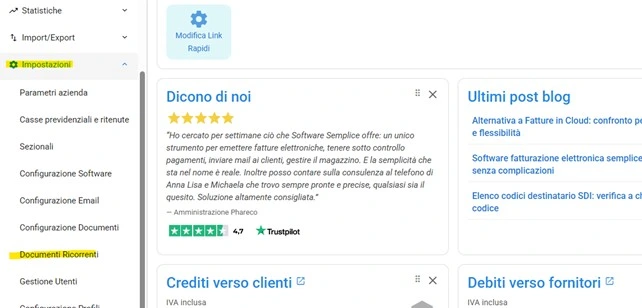
Dal menu laterale accedere a: Impostazioni → Documenti Ricorrenti
Da qui è possibile visualizzare, inserire e gestire tutte le ricorrenze attive.
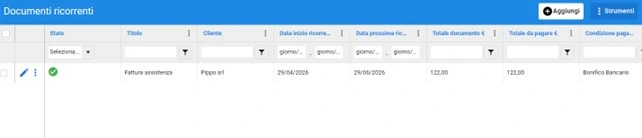
Elenco Documenti Ricorrenti
Nella schermata principale sono presenti tutte le ricorrenze configurate, con le informazioni principali:
- Stato attivo/disattivo
- Titolo documento
- Cliente
- Data inizio ricorrenza
- Prossima generazione
- Totale documento
- Condizione di pagamento
Da qui è possibile:
- modificare una ricorrenza
- sospenderla
- consultarla
- crearne una nuova.
Come creare una nuova Fattura Ricorrente
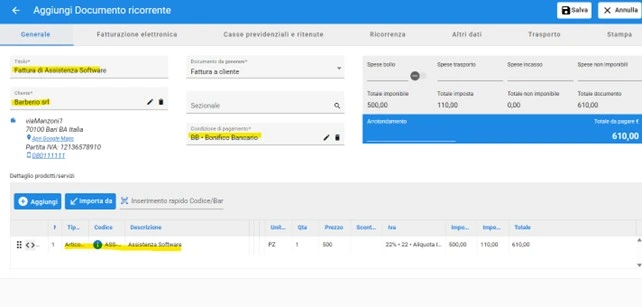
Fare clic su Aggiungi.
Si aprirà la scheda di configurazione del documento.
Compilare i campi principali:
Tab Generale
- Titolo: nome interno della ricorrenza
- Cliente: anagrafica destinatario
- Documento da generare: es. Fattura a cliente
- Condizione di pagamento
- Inserimento articoli/servizi da fatturare.
È possibile aggiungere righe articolo come in una normale fattura.
Configurare la Ricorrenza
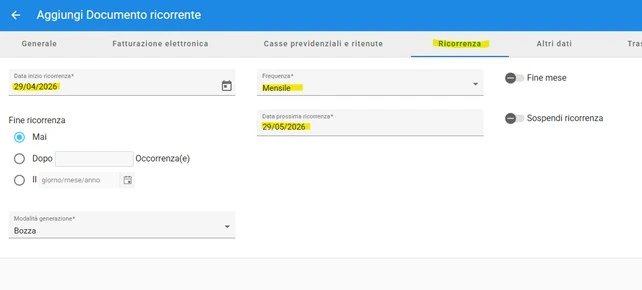
Accedere al tab Ricorrenza. (Qui si definisce la periodicità automatica del documento)
Campi disponibili
Data inizio ricorrenza (Data da cui parte il ciclo automatico)
Frequenza
Esempio:
- Mensile
- Trimestrale
- Annuale
- Altre frequenze disponibili
Data prossima ricorrenza (Data prevista per la prossima generazione)
N.B. Qualora venga inserita come data prossima ricorrenza quella del giorno stesso, il software genererà in automatico la fattura il giorno successivo.
Fine ricorrenza
Può essere impostata in tre modalità:
- Mai → continua senza scadenza
- Dopo X occorrenze
- Il giorno specificato
Fine mese (Genera il documento a fine mese)
Sospendi ricorrenza (Blocca temporaneamente la generazione)
Salvataggio
Dopo aver completato i dati, cliccare su Salva in alto a destra.
La ricorrenza verrà inserita nell’elenco generale.
Alla prima data di ricorrenza impostata, la procedura provvederà automaticamente a generare la fattura, avviando il ciclo di emissione previsto.
Si riceverà una notifica push, all'interno del software, il giorno in cui la fattura verrà generata automaticamente.
La fattura ricorrente comparirà in Fatture a cliente, pronta per l’invio elettronico. L'icona del documento ricorrente permette di distinguerla dalla fattura generata manualmente.

Funzionalità aggiuntive
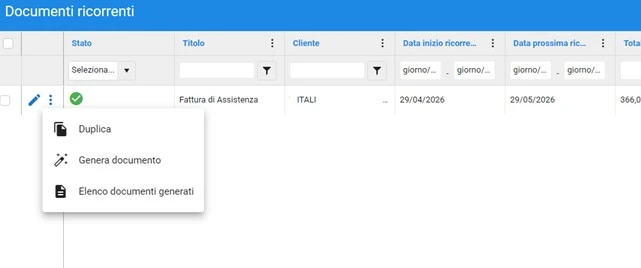
Cliccando sull’icona 3 puntini è possibile accedere alle funzionalità aggiuntive:
- Duplica: duplica integralmente il Documento ricorrente per essere modificato per uno nuovo
- Genera Documento: genera subito il prossimo documento
- Elenco documenti generati: permette di accedere direttamente all’elenco dei documenti generati.
Esempi di Utilizzo
La funzione è particolarmente utile per:
- Canoni mensili di assistenza
- Abbonamenti
- Noleggi
- Consulenze periodiche
- Contratti di manutenzione
- Servizi continuativi.