Organizer - Gestione pianificazione interventi
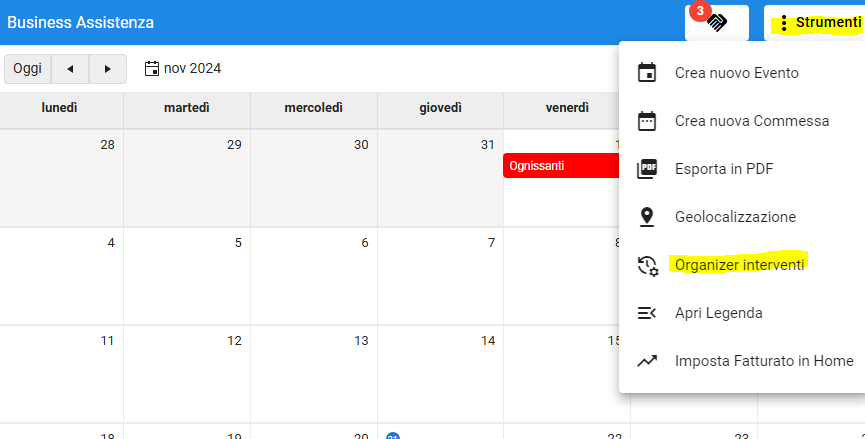
Da Interventi> Organizer o Planning> Strumenti> Organizer interventi è possibile accedere alla sezione Organizer del software, utile per la pianificazione, modifica e replicazione rapida di interventi.
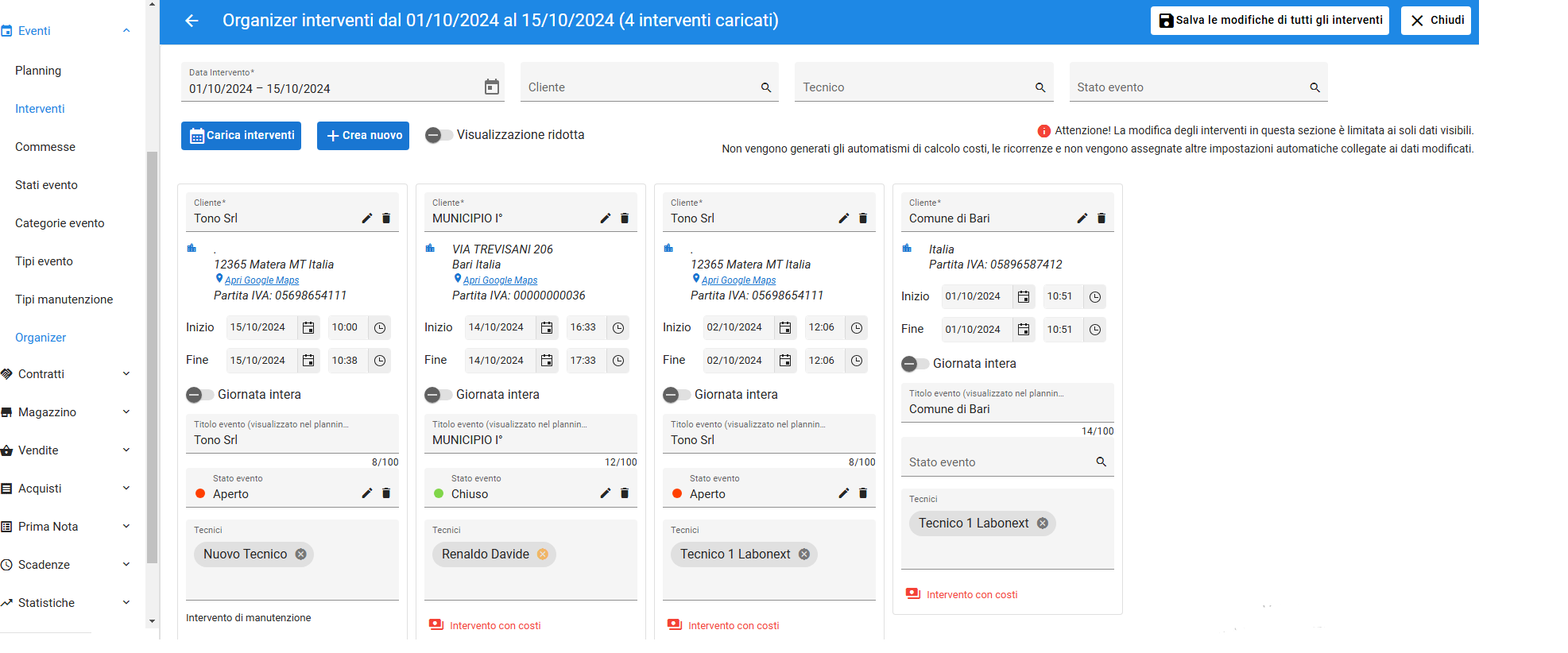
Impostando un intervallo di date nel campo Data Intervento, e filtrando eventualmente per Cliente, Tecnico e Stato evento, tramite il pulsante Carica interventi è possibile richiamare interventi già inseriti. Nell’organizer la modifica degli interventi è limitata ai soli dati visibili.
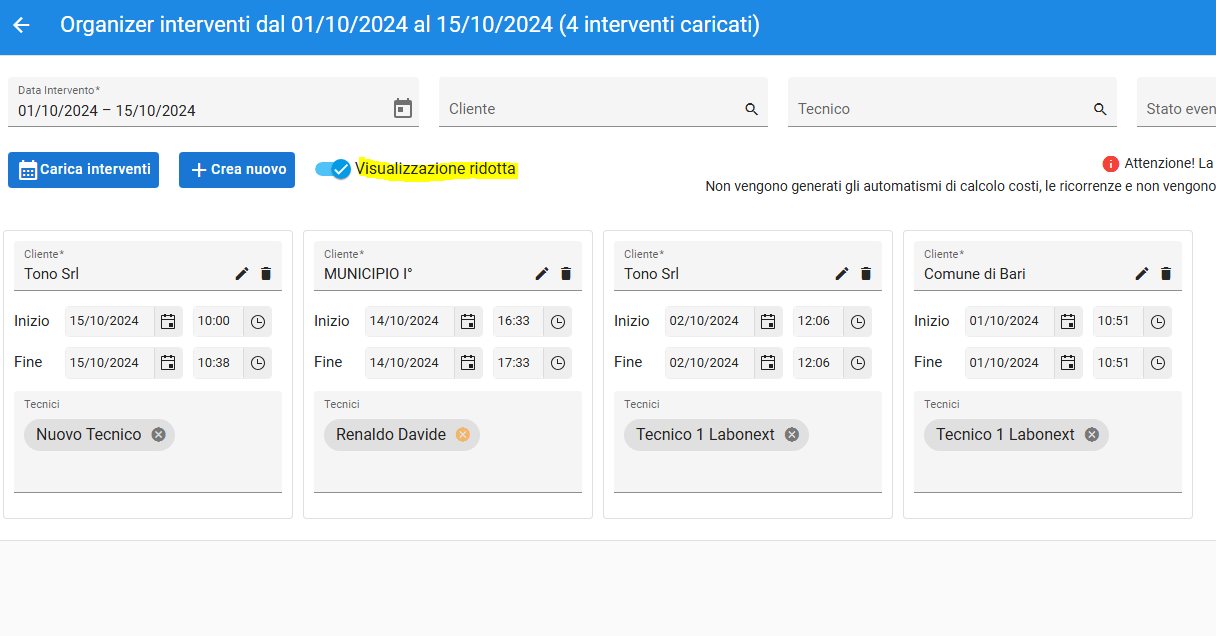
La voce Visualizzazione ridotta, se abilitata, permette una visualizzazione ancora più rapida degli interventi con solo Cliente, Data inizio/fine e Tecnico visibili.
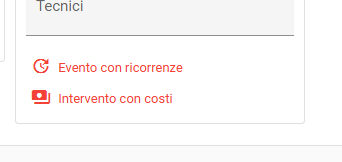
Il software segnala se gli interventi richiamati hanno costi o ricorrenze pianificate in quanto nell’organizer non vengono generati gli automatismi di calcolo costi, le ricorrenze e non vengono assegnate altre impostazioni automatiche collegate ai dati modificati.
Richiamati degli interventi è possibile replicarli tramite il pulsante Genera da selezione corrente. Questa procedura mantiene i campi Cliente e Titolo evento e consente di posticipare la data indicando il numero e periodo (Settimana, Mese o Anno). Inoltre è possibile indicare se mantenere gli stessi tecnici, abilitando la voce Copia tecnici, e assegnare uno Stato evento default.
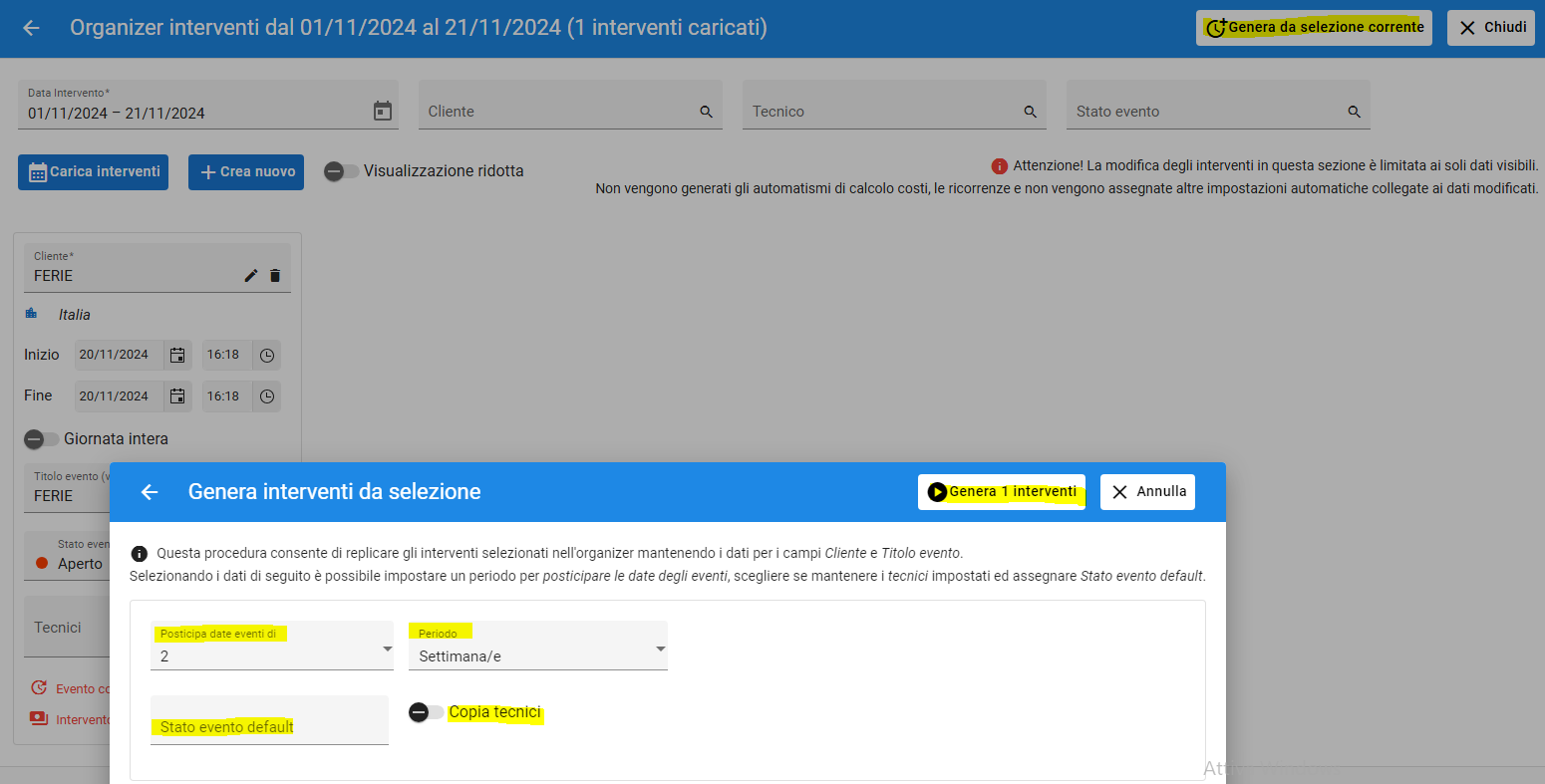
Effettuate le modifiche selezionare Genera n interventi, il software indicherà se gli interventi sono stati generati correttamente e inseriti nell’organizer.
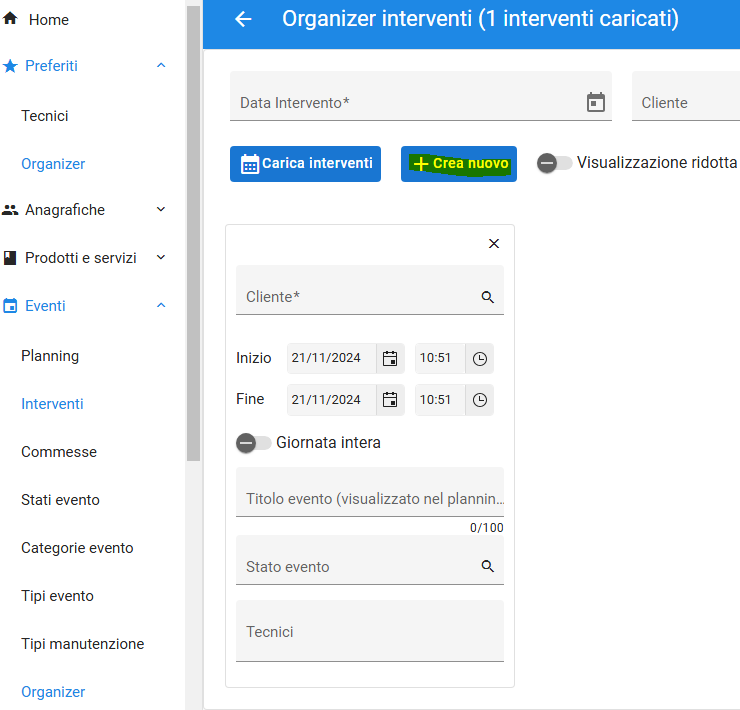
Il pulsante +Crea nuovo permette l’inserimento di un nuovo intervento con il caricamento dei soli dati visibili.
Anche nella sezione organizer è presente il controllo sui tecnici, ovvero se il tecnico che viene associato è stato già impegnato in un altro intervento, nella stessa fascia oraria, il software proporrà il seguente messaggio.

Si tratta tuttavia di un alert non bloccante, cliccando Ok si potrà procedere con la modifica effettuata.
Dopo aver inserito un nuovo intervento, modificato o replicato interventi è necessario salvare le operazioni tramite il pulsante Salva le modifiche di tutti gli interventi in alto a destra.